

1/1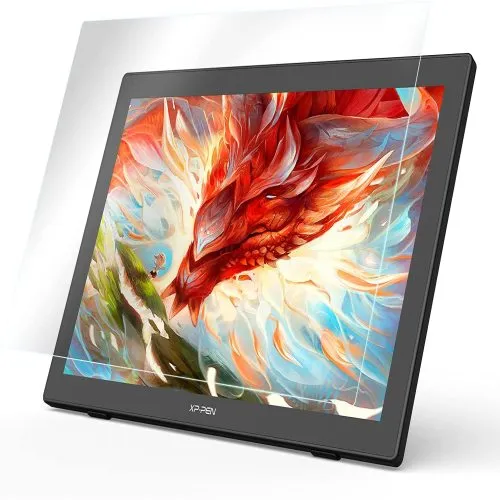
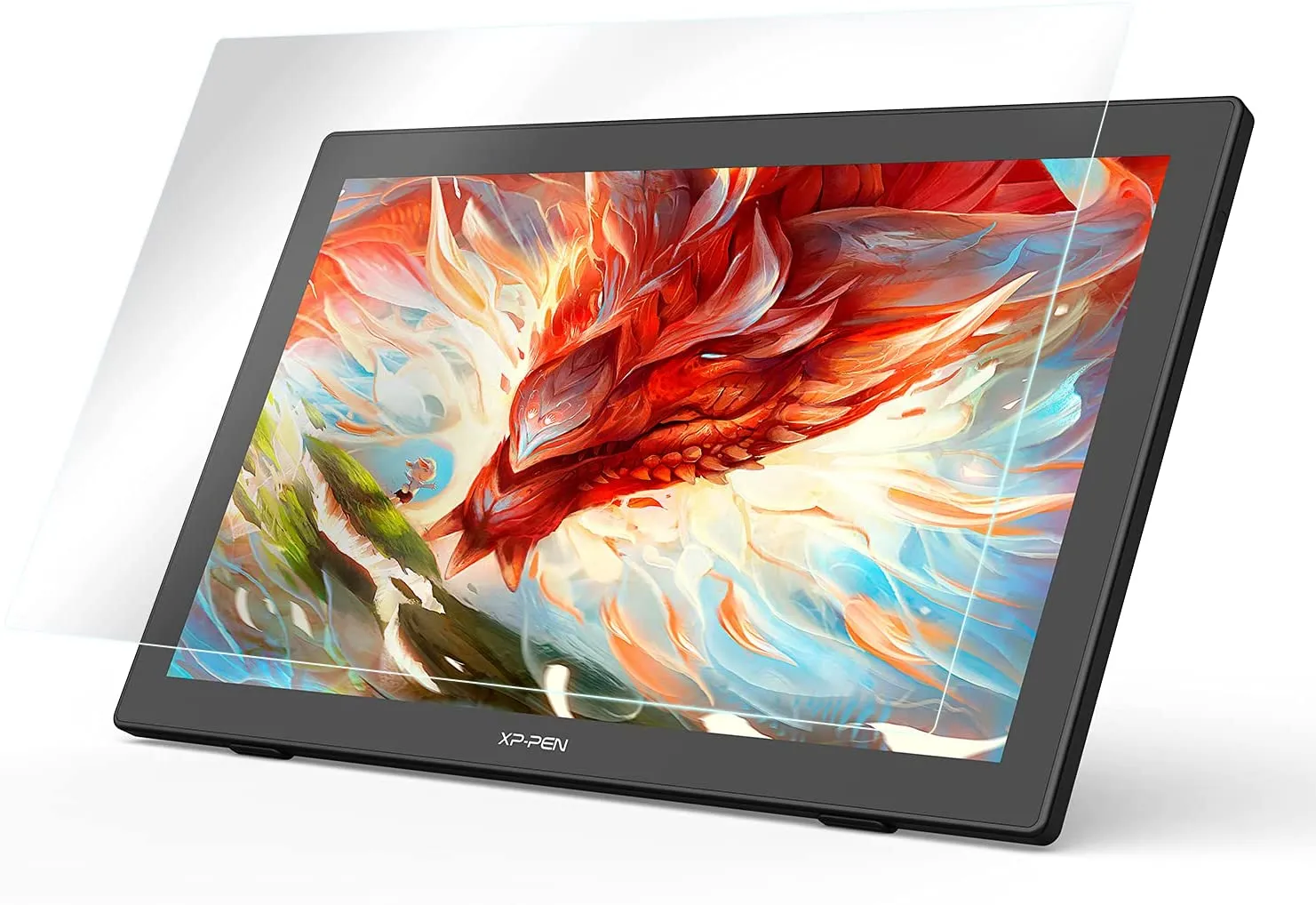
アンチグレア保護フィルム Artist 24 用保護フィルム 2枚入り
5.0
対応機種:Artist 24。サイズ:580.2*351.2mm。2枚入り。Artist24本体に貼り付けたフィルムと同じ質感の保護フィルムです。
¥5,800
現在予約受付中です。7月中下旬に入荷次第、ご予約順に発送いたします。
数量
¥5,800
 ログイン後、ご購入いただくとX-Coinsの特典が受けられます。今なら36 X-CoinsGET!


購入特典




・お絵描きソフト・配送無料・18-24ヶ月保証
5.0
1
0
1
0
2
0
3
0
4
100%
5
kntx
May 01 ,2025 PM 20:17アンチグレア保護フィルム Artist 24 用保護フィルム 2枚入り
貼り方を書いておきます。
どこを探しても、フィルム張り替え方法が書いておらず、割とビビリながら購入しました。誰も張り替えてないのかな?
まず、このフィルムの構成は上から、
① step2の保護フィルム(ビニールっぽい質感) (以後ビニルフィルム)
②【step2】というシールの貼ってあるフィルム (以後、step2フィルム)
③保護フィルム本体
④【step1】貼り付け面側のフィルム(液タブ側)(以後、step1フィルム)
の4枚構成となっております。
1. 液タブに張ってある旧フィルムを剥がす。よく見えなくても根気よく剥がそうとすれば剥がれます。
2. 掃除したのち(自分の場合、下側によくゴミが付着していました)、位置決めし、step2シール側を表にし、上2カ所ぐらいでマスキングテープで軽く固定します。(大きいから一カ所だと傾く)
位置決めが割とシビアかもしれません。余裕持つと反対側ではみ出す可能性があるので余裕持たない方がいいです。
3. 【step1】が左下側にしてstep1フィルムを10cmぐらい剥がして割ときっちり目におりかえす。貼り始めの端が決められるように。
4. 左下が決定したら左上側にもめくりあげていくが、そこに【step2】の剥がし口があると思いますが、そこの浮きを下側の浮きと勘違いしないよう、丁寧に空気を追い出しつつ、貼っていく。このときマスキングテープが邪魔になる方を剥がしてよしなに。
ちなみに液晶は電源切っておいた方が気泡がわかりやすいです。
5. 左側が縦向きに5cmぐらい貼ることができたら、付属のスクレイパー(小さい袋に入ってる)で空気を追い出しながら貼っていく。空気を挟んだらそこまで剥がして追い出しつつ、進めていく。スマホの保護フィルムを貼る要領(古いか……今はもっと簡単だ)でいけます。
6. 全部貼れたら、step2フィルムなのだが、その上の薄いビニルフィルムがめくれるのでびびります。きにせずめくって大丈夫です。その下のstep2フィルムを剥がすとまるでせっかく貼った保護フィルム本体をはがした気になってしまいますが大丈夫です。
作業は以上です。
自分は下側にゴミが入ってしまいましたが、まあ2枚あるしいいか、また次の時ちゃんとしようと思います。気にしすぎは禁物です。液晶部分を外れた空気泡は気にしたら負けです。液晶部分でもほぼ描かない場所の空気泡も気にしたら負けです。
社外品と違って純正は2枚入りですから。
+1
Q&A
 内容なし